
Cómo configurar el MU Helper
El MU Helper permite automatizar el combate, el uso de pociones, las habilidades y la recolección de ítems. En Mu Nostalgia se configura desde el panel Official MU Helper, con opciones separadas para Hunting y Obtaining.
Cómo abrir y guardar la configuración
Hacé clic en el botón con forma de engranaje ubicado junto a los controles del Helper, en la parte superior izquierda de la pantalla.

Dentro del panel:
- Configurá la pestaña Hunting para el combate.
- Configurá la pestaña Obtaining para la recolección.
- Presioná Save Setting para conservar los cambios.
Hunting: configuración de combate
La pestaña Hunting reúne el rango de ataque, el uso automático de pociones, el regreso a la posición inicial y las habilidades que ejecutará el personaje.
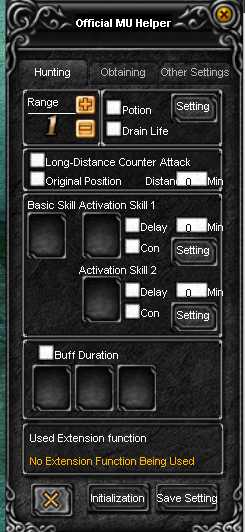
Rango y posición del personaje
| Opción | Función |
|---|---|
| Range | Define el alcance dentro del cual el Helper buscará objetivos para atacar. Usá los botones + y - para ajustarlo. |
| Long-Distance Counter Attack | Hace que el personaje ataque y persiga los objetivos que detecte dentro del rango configurado. |
| Original Position | Mantiene al personaje atacando desde su posición original. El campo Distance de esta versión se configura en minutos. |
Si querés mantener al personaje en un spot concreto, activá Original Position y ajustá el rango de acción.
Potion y Auto Recovery
Activá Potion para usar automáticamente pociones de HP. El botón Setting abre Auto Recovery, donde podés elegir el nivel de vida a partir del cual se utilizará la poción.

En personajes que dispongan de una skill de recuperación, como Elf o Summoner, el panel también permite fijar el nivel de HP a partir del cual debe utilizarse esa habilidad.
Basic Skill y Activation Skills
- Basic Skill: seleccioná la habilidad principal que el personaje usará para atacar.
- Activation Skill 1: permite agregar una primera habilidad complementaria.
- Activation Skill 2: permite agregar una segunda habilidad complementaria.
- Delay: ejecuta la Activation Skill según el intervalo indicado en minutos.
- Con / Setting: abre las condiciones disponibles para esa Activation Skill.
Seleccioná cada habilidad desde su casillero. Antes de guardar, comprobá que la Basic Skill y las Activation Skills correspondan a la configuración de tu personaje.
Buffs y Buff Duration
En Buff Duration podés colocar los buffs que el Helper debe mantener activos durante la sesión. El recorrido documentado por el GM indica que Magic Gladiator no dispone de buffs para colocar en esta área.
Las habilidades disponibles dependen de cada personaje. Podés consultar la sección de clases para identificar las skills de tu evolución.
Obtaining: configuración de recolección
La pestaña Obtaining controla qué objetos recogerá el personaje y hasta dónde se desplazará para buscarlos.

| Opción | Función |
|---|---|
| Range | Define el alcance de recolección. |
| Repair Item | Activa la reparación automática de los ítems que se desgastan durante el combate. |
| Pick All Near Items | Recoge todos los objetos cercanos. No es recomendable si querés evitar llenar el inventario con drops que no necesitás. |
| Pick Selected Items | Limita la recolección a las categorías y nombres elegidos. |
Al activar Pick Selected Items, podés marcar estas categorías observadas en el cliente:
- Jewel/Gem
- Set Item
- Zen
- Excellent Item
- Add Extra Item

Cómo usar Add Extra Item
- Activá Pick Selected Items.
- Marcá Add Extra Item.
- Escribí el nombre del objeto que querés recoger.
- Presioná Add y verificá que aparezca en la lista.
- Para quitar una entrada, seleccionala y presioná Delete.
Cuando termines de configurar ambas pestañas, presioná Save Setting. Conviene revisar la lista de ítems adicionales cada vez que cambies de mapa o de objetivo de farmeo.